
Automatiza tu Boletín de Telegram: Publica Artículos de Joomla Directo a tu Canal (Guía Paso a Paso para Principiantes)
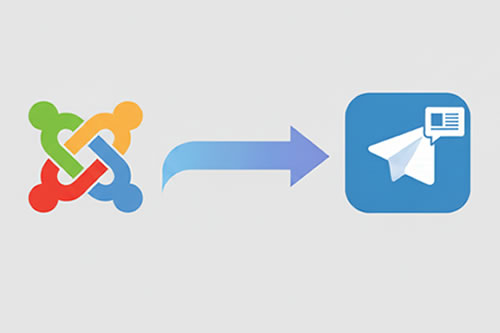
Crea un Boletín de Telegram Automatizado desde Joomla
La integración de Telegram es gratuita, rápida y poderosa. A diferencia de WhatsApp, no necesitas pagar por cada mensaje. Usaremos una combinación del sistema de Bots de Telegram y una extensión de Joomla.
Fase 1: Preparación en Telegram (Crea tu Bot y Canal)
Para que Joomla pueda "hablar" con Telegram, necesita un intermediario: un Bot.
Paso 1: Crea tu Bot de Telegram con BotFather
-
Abre la aplicación de Telegram y busca al usuario @BotFather. (Asegúrate de que tiene la marca de verificación azul de cuenta oficial).
-
Inicia un chat con él y escribe el comando:
/newbot -
Elige un nombre amigable: Por ejemplo, "Boletín Mi Blog". (Este es el nombre que verán los usuarios).
-
Elige un nombre de usuario: Debe terminar con la palabra
bot. Por ejemplo:boletin_miblog_bot. -
Guarda el Token: BotFather te enviará un mensaje con el mensaje: "Done! Congratulations on your new bot... Use this token to access the HTTP API:
123456789:ABCDEFG_HIJKLMN_OPQRSTUV".-
¡MUY IMPORTANTE! Copia y guarda este código largo (el "Token") en un lugar seguro. Lo necesitarás en Joomla.
-
Paso 2: Crea tu Canal de Boletín
-
En Telegram, crea un Nuevo Canal. (Este será tu newsletter).
-
Define el Tipo: Puedes elegir si quieres un canal Público (cualquiera lo encuentra) o Privado (solo se entra por invitación).
-
Guarda el Enlace:
-
Si es Público, guarda el nombre del enlace (ej:
@MiBlogBoletin). -
Si es Privado, guarda el enlace de invitación (ej:
t.me/+Ab1CdeF2gH3iJkL4).
-
-
Haz Administrador al Bot:
-
Ve a la configuración de tu nuevo canal.
-
Haz clic en "Administradores" y añade a tu Bot (el que creaste en el Paso 1).
-
Dale permiso para "Publicar mensajes".
-
Fase 2: Configuración en Joomla (Instalación de la Extensión)
Usaremos la extensión Perfect Publisher (o una similar) para automatizar la publicación. (Si usas una versión gratuita, verifica si incluye Telegram, o si solo está disponible en la versión Pro).
Paso 3: Instala la Extensión en Joomla
-
Descarga el paquete de instalación de la extensión (ej. Perfect Publisher).
-
Accede al panel de administración de tu Joomla.
-
Ve a Extensiones > Administrar > Instalar.
-
Sube el archivo ZIP de la extensión y espera la confirmación de la instalación.
Paso 4: Conecta el Canal de Telegram en Joomla
-
En tu administrador de Joomla, ve al panel de control de la extensión recién instalada (por ejemplo, Componentes > Perfect Publisher).
-
Ve a la sección de Canales o Cuentas.
-
Haz clic en Nuevo y selecciona Telegram.
-
Configura la Conexión:
-
Bot Token: Pega el código largo (Token) que guardaste en el Paso 1.
-
Canal/Chat ID: Aquí debes introducir la identificación de tu canal.
-
Para Canales Públicos puedes intentar con
@NombreDeTuCanal. -
Para Canales Privados a veces requiere un ID numérico largo (negativo). Muchas extensiones tienen un botón de "Validar" o "Conectar" que, al hacer clic, te ayuda a obtener el ID correcto.
-
-
-
Guarda la configuración. El estado del canal debe aparecer como Conectado o Validado.
Fase 3: Automatización y Publicación
Paso 5: Configura la Regla de Publicación
-
Dentro de la configuración de la extensión en Joomla, busca la sección de Reglas, Publicación o Automación.
-
Asegúrate de que haya una regla que diga: "Cuando se publique un nuevo Artículo de Contenido (o Blog Post) en Joomla, Publicar en el canal de Telegram".
-
Personaliza el Mensaje (Opcional): La mayoría de las extensiones permiten definir la estructura del mensaje:
-
[TÍTULO DEL ARTÍCULO] -
[INTRO TEXTO] -
Leer más en: [ENLACE DEL ARTÍCULO]
-
Paso 6: Prueba Final
-
Crea un nuevo artículo de prueba en Joomla (por ejemplo, con el título "Prueba de Boletín Automatizado").
-
Asegúrate de que el artículo tenga un pequeño texto de introducción (Intro Text).
-
Haz clic en Guardar y Cerrar (o el botón de Publicar).
Si todo está configurado correctamente, el artículo aparecerá automáticamente en tu Canal de Telegram en cuestión de segundos, ¡y listo! Ya tienes tu sistema de newsletter de Telegram automatizado y totalmente integrado con Joomla.
- Detalles
- Escrito por: Paco Guio
- Categoría: Joomla
- Tiempo de lectura: 5 mins