
Caso Resuelto: Guía definitiva para configurar tu correo VPS en Gmail y solucionar errores de conexión
Caso Resuelto: Cómo configurar un correo de VPS en Gmail (y no morir en el intento)
Configurar un correo corporativo alojado en un VPS para gestionarlo desde una cuenta personal de Gmail es una de las tareas más comunes y frustrantes del mundo del hosting. Parece sencillo, pero a menudo termina en errores crípticos, correos que no llegan o mensajes perdidos en la carpeta de Spam.
Este artículo documenta un caso real de resolución de problemas. Si tienes un VPS (en proveedores como Piensa Solutions, IONOS, o cualquiera que use Plesk) e intentas centralizar tu correo en Gmail sin éxito, esta guía es para ti.
El Problema Inicial
El objetivo era claro: gestionar la cuenta
- Las redirecciones automáticas enviaban el correo a Spam (por políticas DMARC).
- Al intentar configurar Gmail como cliente POP3, aparecía el temido error: "Connection Timed Out" o "Se ha producido un problema al conectar con mail.midominio.com".
La Solución Paso a Paso
Paso 1: Cambio de estrategia (POP3 en lugar de Redirección)
El primer error fue intentar usar una "Redirección de correo" simple en el panel del hosting. Hoy en día, debido a las políticas de seguridad anti-spam (SPF, DKIM y DMARC), las redirecciones simples suelen fallar cuando el destino es Gmail o Outlook.
La solución: Configurar Gmail para que actúe como un cliente de correo (como Outlook o Thunderbird) y vaya a "buscar" los mensajes al servidor usando el protocolo POP3. Esto es mucho más fiable.
Paso 2: El culpable oculto (El Firewall del Cloud)
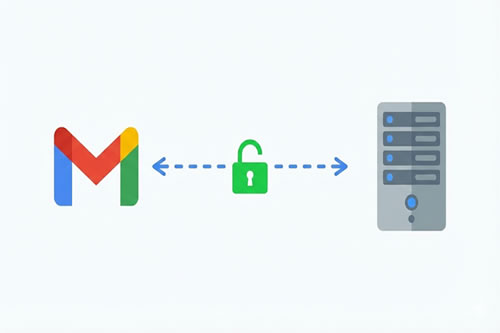
El error "Connection Timed Out" fue la clave. Significa que Gmail intentaba llamar a la puerta del servidor, pero nadie respondía porque estaba cerrada con llave.
Muchos proveedores de VPS tienen un firewall externo al propio servidor (en el panel de control del Cloud, fuera de Plesk) que bloquea los puertos de correo por defecto.
Tuvimos que acceder al panel del proveedor de hosting y abrir explícitamente (permitir tráfico TCP) en los siguientes puertos:
- Puerto 25 (SMTP Entrada): Fundamental. Si está cerrado, nadie desde el exterior puede entregarte correos.
- Puerto 110 (POP3): Necesario para que Gmail pueda entrar a descargar tus mensajes (sin SSL).
- Puerto 587 (SMTP Salida Seguro): Necesario para que Gmail pueda enviar mensajes usando tu dominio.
Nota: Una vez abierto el firewall, el error de conexión en Gmail desapareció instantáneamente.
Paso 3: La configuración exacta en Gmail
Con la "tubería" abierta, solo faltaba configurar los datos correctos en Gmail (Configuración > Cuentas e importación > Consultar el correo de otras cuentas). El fallo más común aquí es el nombre de usuario.
Para recibir correos (POP3):
- Nombre de usuario: Debes usar el correo completo (ej:
Esta dirección de correo electrónico está siendo protegida contra los robots de spam. Necesita tener JavaScript habilitado para poder verlo. - Servidor POP: Generalmente
mail.midominio.com. - Puerto: 110 (si no usas SSL) o 995 (si tienes certificado SSL válido para el subdominio mail).
Para enviar correos (SMTP):
- Servidor SMTP:
mail.midominio.com. - Puerto: 587.
- Conexión segura: TLS (Recomendado).
- Usuario y contraseña: Los mismos que para recibir.
Notas importantes y aprendizajes
Una vez configurado todo, es vital tener en cuenta dos detalles para no pensar que sigue roto:
- La trampa del auto-envío: Si te envías un correo de prueba desde tu Gmail principal a tu nueva cuenta configurada como alias, Gmail no lo mostrará en Recibidos. Como ya lo tienes en "Enviados", lo archiva automáticamente. Realiza las pruebas siempre desde una cuenta externa (Hotmail, Yahoo, etc.).
- La paciencia del POP3: Gmail no descarga los correos externos en tiempo real. Pasa a revisar tu servidor cada 15, 30 o 60 minutos. Si esperas un correo urgente, debes forzar la comprobación manualmente en los ajustes de Gmail.
- Detalles
- Escrito por: Paco Guio
- Categoría: Email marketing
- Tiempo de lectura: 3 mins