
Guía para Admin Tools en Joomla: Seguridad Extrema y WPO Paso a Paso (Tutorial)

Introducción: Por qué tu Joomla necesita un "Jefe de Seguridad"
Joomla es un CMS robusto y seguro por defecto, pero en el internet de 2026, dejar una instalación con la configuración estándar es como dejar la puerta de casa cerrada, pero sin echar la llave. Los ataques automatizados, los bots de rastreo agresivo y los intentos de fuerza bruta son una realidad diaria.
Aquí es donde entra en juego Akeeba Admin Tools. Aunque la mayoría conoce a Akeeba por sus copias de seguridad, su suite de herramientas administrativas es el complemento obligatorio para cualquier desarrollador web serio. En este tutorial, no vamos a darte consejos genéricos. Vamos a diseccionar la versión Core (Gratuita) para exprimir cada gota de seguridad y rendimiento. Aprenderás a configurar el archivo .htaccess perfecto, a blindar tu área de administración y a mejorar las Core Web Vitals, todo desde una única interfaz gráfica.
Paso 0: La Red de Seguridad (Obligatorio)
Antes de modificar un solo parámetro, debemos entender un concepto crítico: Admin Tools tiene el poder de bloquear el acceso a tu propia web si se configura incorrectamente. Vamos a trabajar sobre el archivo .htaccess, que regula cómo el servidor Apache/LiteSpeed responde a las peticiones.
Advertencia Importante: No inicies este tutorial sin haber realizado una copia de seguridad completa de tu sitio (archivos y base de datos) utilizando Akeeba Backup. Si algo sale mal y pierdes el acceso, necesitarás restaurar o acceder vía FTP para revertir los cambios.
1. Higiene Digital: Permisos de Archivos y Directorios
Uno de los vectores de ataque más comunes en servidores compartidos es la mala configuración de permisos (CHMOD). Si tus carpetas tienen permisos 777 (escritura pública), cualquier usuario del servidor podría inyectar malware.
Cómo corregirlo automáticamente:
- Accede a tu panel de control y ve a Componentes > Admin Tools.
- Localiza y haz clic en el botón Fix Permissions (Corregir Permisos).
- El sistema aplicará recursivamente los estándares de seguridad de Joomla:
- Carpetas: 755 (Lectura/Ejecución pública, Escritura solo propietario).
- Archivos: 644 (Lectura pública, Escritura solo propietario).
- Archivo
configuration.php: 444 (Solo lectura para todos, para evitar que se modifique accidentalmente).
Consejo Pro: Ejecuta esta herramienta después de cada actualización de Joomla o instalación de extensiones complejas.
2. Doble Blindaje: Protección del Administrador con Contraseña
¿Sabías que puedes detener a la mayoría de los bots antes de que siquiera carguen la pantalla de login de Joomla? Vamos a implementar una capa de autenticación HTTP (Basic Auth) sobre tu carpeta /administrator.
Configuración paso a paso:
- En el panel de Admin Tools, selecciona Password-protect Administrator.
- Introduce un Usuario y una Contraseña.
Nota: Por seguridad, estos datos NO deben coincidir con tu superusuario de Joomla. - Haz clic en el botón Password Protect.
A partir de ahora, cualquier intento de acceder al backend mostrará una ventana emergente del navegador pidiendo credenciales. Si no se introducen correctamente, el servidor devolverá un Error 401 (No autorizado) y Joomla ni siquiera llegará a ejecutarse, ahorrando recursos del servidor y evitando ataques de fuerza bruta directos.
3. El Corazón del Sistema: .htaccess Maker
Llegamos a la joya de la corona. El .htaccess Maker nos permite generar un archivo de configuración de servidor de nivel profesional sin escribir código propenso a errores. Entra en esta sección y configura los siguientes apartados:
MUY IMPORTANTE
- Las siguientes configuraciones hacen cambios en el archivo .htaccess.
- Es muy importante que antes de hacer cualquier cambio, entres en la raíz de tu sitio a través de la administración de archivos de tu hosting/servidor o a través de FTP y te descargues el archivo .htaccess original que tengas y lo guardes en tu ordenador o en algún sitio seguro para que tengas una copia de seguridad a buen recaudo. Luego si por alguna razón, algo fallara (que no debería), con restituirlo de nuevo, te evitas el disgusto.
A. Server Protection (Protección del Servidor)
Estas opciones endurecen la seguridad contra ataques genéricos:
- Block access to .htaccess and .htpasswd: Marca Sí. Es vital para que nadie pueda leer ni descargar tu configuración de seguridad.
- Block access to sensitive files: Marca Sí. Esto protege archivos como
log,ini,shy otros ficheros de sistema que no deberían ser públicos. - Disable directory listing: Marca Sí (Imprescindible). Evita que, si una carpeta no tiene un archivo
index.html, el servidor muestre una lista de todos los archivos que contiene, lo cual daría pistas a un atacante sobre la estructura de tu web. - Block suspicious Core User Agents: Marca Sí. Bloquea herramientas automatizadas conocidas usadas por script-kiddies.
B. System File Protection (La defensa contra inyecciones)
Esta es quizás la configuración más potente. Joomla permite subir archivos a carpetas como images o media. Un atacante podría intentar subir un archivo PHP malicioso disfrazado (ej: foto.php.jpg) y ejecutarlo.
- Disable PHP execution in...: Activa Sí para las carpetas:
cacheincludeslanguagemediaimagestemplatestmp
Al hacer esto, le dices al servidor: "Bajo ninguna circunstancia ejecutes código PHP que esté dentro de estas carpetas". Esto neutraliza la mayoría de los hacks por subida de archivos.
C. Excepciones (Evitando romper la web)
La seguridad estricta a veces bloquea plugins legítimos que necesitan ejecutar scripts o acceder directamente a archivos. Para evitar problemas:
- Desplázate hasta la sección Exceptions.
- En el campo Allow direct access, including .php files, to these directories, asegúrate de que las carpetas estándar (
administrator,components,media, etc.) estén listadas. - Si usas una plantilla compleja (como Helix, T4 o Gantry), a veces necesitan acceso a archivos CSS/JS dinámicos en la carpeta
templates. Si tu web pierde el diseño al guardar, deberás añadir la ruta específica aquí.
4. WPO y Velocidad: El Toque Maestro
Admin Tools no es solo seguridad; también es una herramienta fantástica para inyectar reglas de rendimiento. Vamos a configurar las cabeceras de caché del navegador para solucionar las advertencias de "Servir recursos estáticos con una política de caché eficaz" en PageSpeed Insights.
Ve al final de la página, busca el cuadro de texto Custom .htaccess rules at the bottom y pega el siguiente código optimizado para servidores modernos:
## OPTIMIZACIÓN AVANZADA DE CACHÉ (WPO)
<IfModule mod_expires.c>
    ExpiresActive On

    # Imágenes y Multimedia (Caché de 1 año)
    # Formatos modernos como WebP y AVIF incluidos
    ExpiresByType image/jpg "access plus 1 year"
    ExpiresByType image/jpeg "access plus 1 year"
    ExpiresByType image/gif "access plus 1 year"
    ExpiresByType image/png "access plus 1 year"
    ExpiresByType image/webp "access plus 1 year"
    ExpiresByType image/avif "access plus 1 year"
    ExpiresByType image/svg+xml "access plus 1 year"
    ExpiresByType image/x-icon "access plus 1 year"

    # Tipografías y Fuentes Web (Vital para evitar parpadeos)
    ExpiresByType application/vnd.ms-fontobject "access plus 1 year"
    ExpiresByType application/x-font-ttf "access plus 1 year"
    ExpiresByType application/x-font-opentype "access plus 1 year"
    ExpiresByType application/x-font-woff "access plus 1 year"
    ExpiresByType font/woff2 "access plus 1 year"

    # Hojas de estilo y Scripts
    ExpiresByType text/css "access plus 1 year"
    ExpiresByType application/javascript "access plus 1 year"
</IfModule>

## FORZAR CABECERAS DE CACHÉ
<IfModule mod_headers.c>
    <FilesMatch "\.(ico|pdf|flv|jpg|jpeg|png|gif|webp|avif|js|css|woff|woff2|ttf|svg)$">
        Header set Cache-Control "max-age=31536000, public"
    </FilesMatch>
</IfModule>
5. Aplicación Final y Resolución de Problemas
Una vez configurado todo:
- Sube al inicio de la página y pulsa el botón verde Save & Create .htaccess.
- Limpia la caché de Joomla y de tu navegador.
- Verifica tu sitio en modo incógnito.
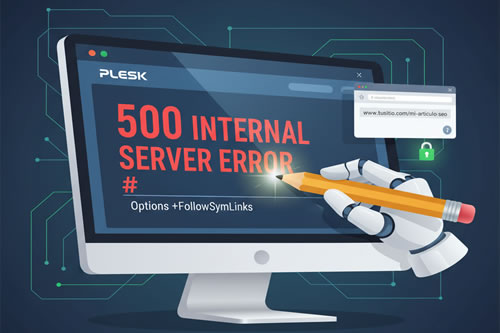
¿Qué hacer si aparece un "Internal Server Error" (500)?
Si al guardar ves una pantalla blanca o un error 500, significa que tu servidor de hosting no soporta alguna de las directivas (comúnmente Options -Indexes en algunos hostings restrictivos).
En este artículo damos alguna solución a este problema
La solución de emergencia si lo de antes no funciona:
- Accede por FTP a la carpeta raíz de tu web (
/public_html). - Borra o renombra el archivo
.htaccesso sube el archivo que ya tenías descargado como copia de seguridad. - Tu web volverá a funcionar inmediatamente.
- Vuelve a entrar a Admin Tools, desactiva la última opción que cambiaste y vuelve a guardar.
Conclusión
Con estos pasos, has elevado la seguridad de tu Joomla muy por encima de la media. Tienes permisos correctos, un administrador oculto tras una doble puerta, protección contra la ejecución de scripts maliciosos y, además, has optimizado la entrega de archivos estáticos para Google. Admin Tools es, sin duda, el guardaespaldas silencioso que todo proyecto web merece.
- Detalles
- Escrito por: Paco Guio
- Categoría: Seguridad
- Tiempo de lectura: 8 mins